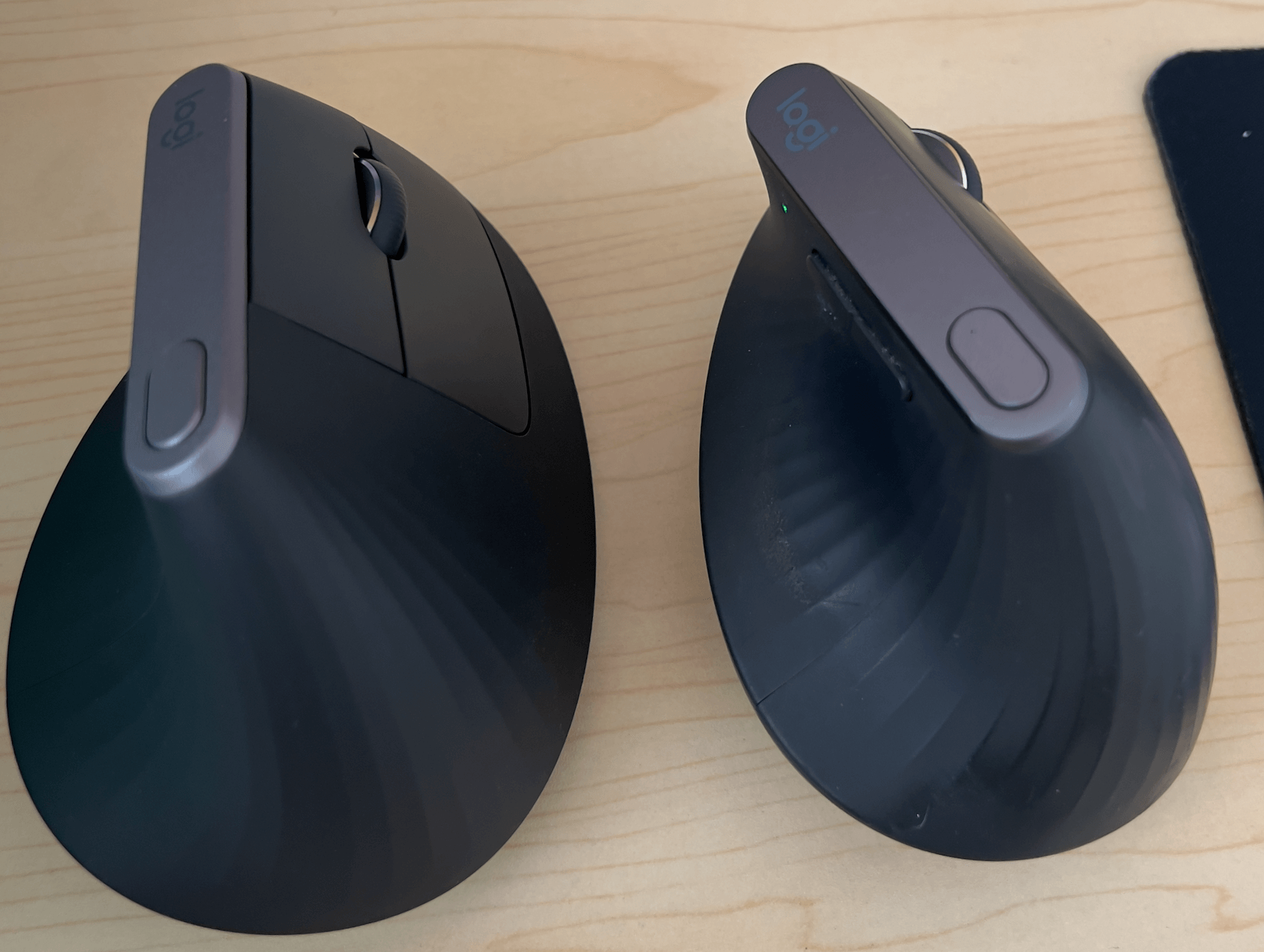
손목이 뻐근하고 시큰거리는 직장인이나 크리에이터라면 마우스 선택이 매우 중요합니다. 저 역시 오랫동안 사용하던 버티컬 마우스가 수명을 다해, 고민 없이 로지텍 mx vertical을 재구매했습니다. 오늘은 직접 내돈내산으로 다시 들인 이 제품의 언박싱부터 구형과의 비교, 그리고 제가 가장 사랑하는 Logi Options 커스텀 기능과 현재 가격 정보까지 자세히 정리해 드리겠습니다.
 제이콥 리포트
다시 산 이유와 구형 비교
기존에 사용하던 마우스의 클릭이 잘 안 되기 시작했을 때, 다른 브랜드를 찾아볼까 잠시 고민했지만 결국 제 선택은 다시 로지텍 mx vertical이었습니다. 그만큼 제 손에는 이 각도와 그립감이 익숙했습니다.
패키지 및 첫인상
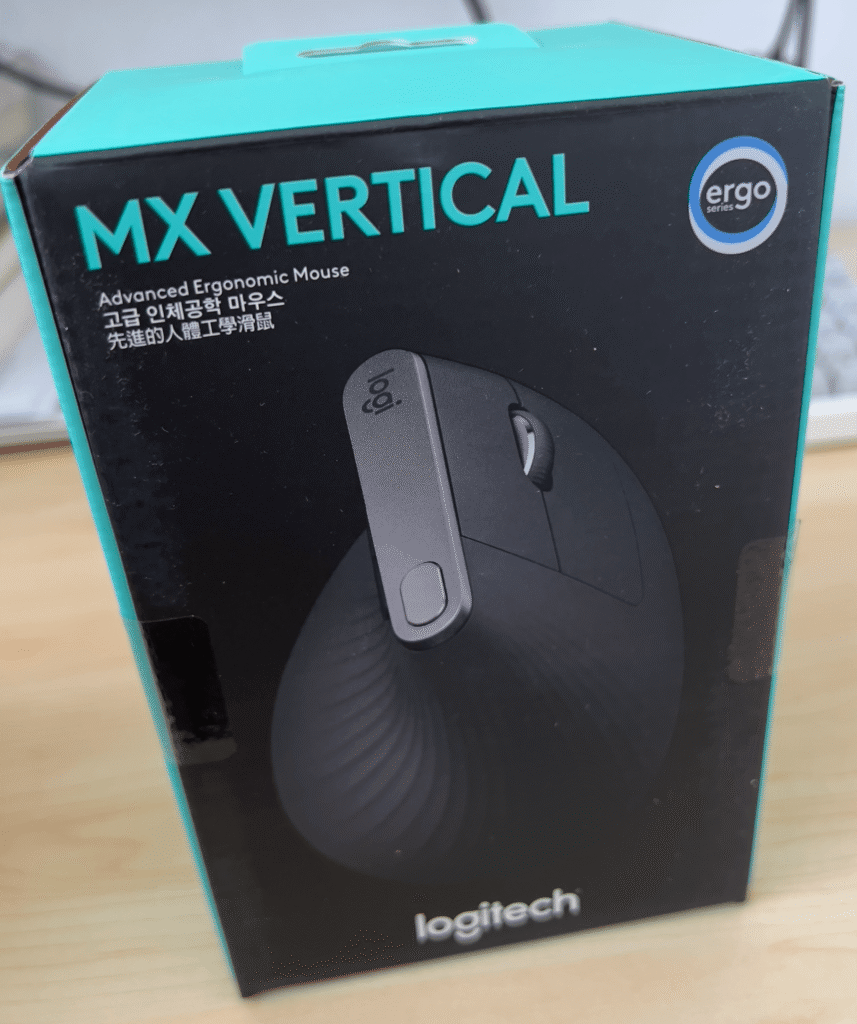
로지텍 특유의 민트색 포인트가 들어간 깔끔한 패키지입니다. 상자를 열면 부드러운 종이 소재에 감싸인 마우스 본체가 나타납니다. 불필요한 플라스틱 포장을 줄인 포장도 과하지 않아서 첫인상은 깔끔했습니다.
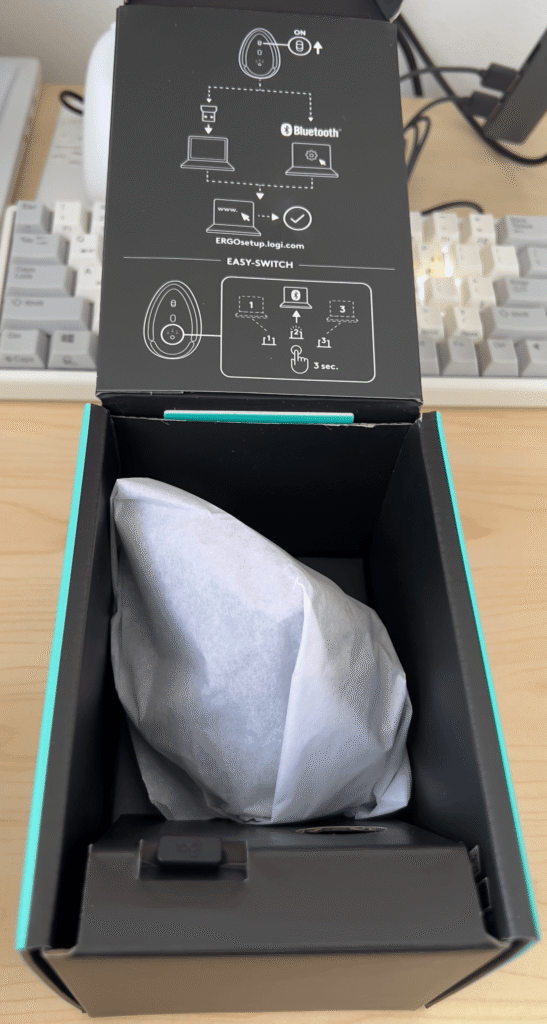
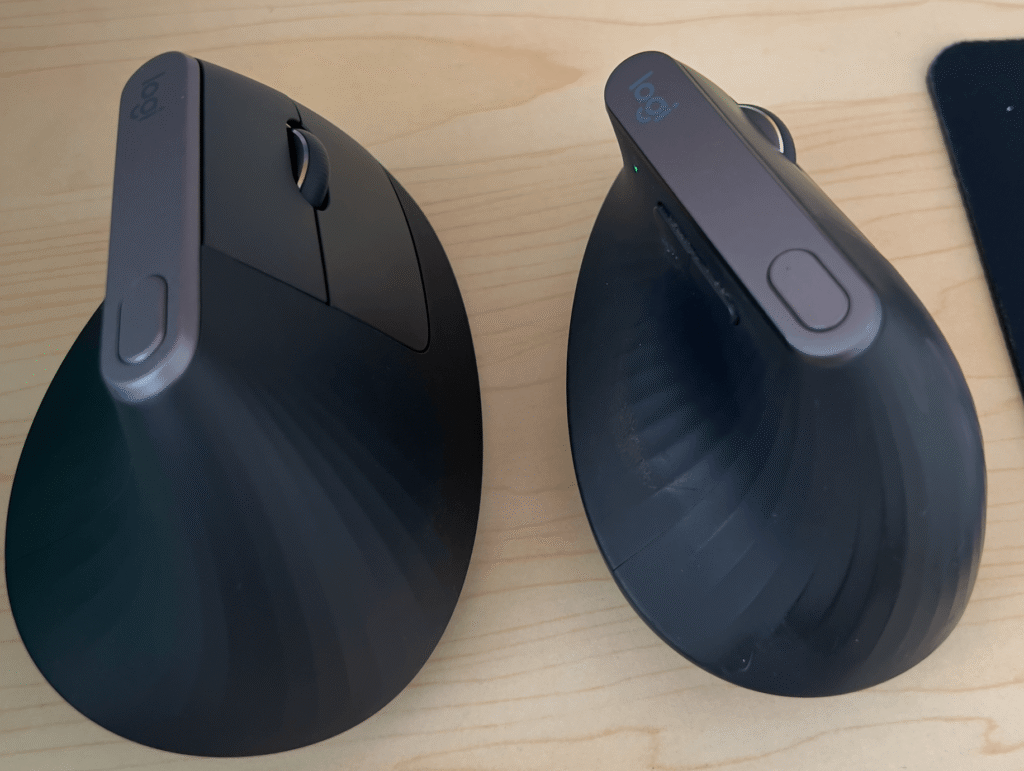
새 마우스(왼쪽)와 기존에 쓰던 헌 마우스(오른쪽)를 나란히 두고 비교해 보았습니다. 오랜 시간 제 손때가 묻어 반질반질해진 구형을 보니 그동안 얼마나 많이 사용했는지 체감이 됩니다. 새 제품은 무광 질감이 살아 있어서 손에 잡히는 느낌이 확실히 더 깔끔했습니다.
가장 좋아하는 핵심 기능과 Logi Options 커스텀
단순히 손목이 편한 57도 수직 각도 외에도, 제가 이 제품을 고집하는 결정적인 이유는 바로 소프트웨어 활용성에 있습니다. 전용 소프트웨어인 Logi Options(또는 Options+)를 통해 작업할 때 손이 덜 바빠집니다.
- 정밀한 버튼 커스터마이징: 상단 버튼, 엄지손가락 쪽 앞으로/뒤로 가기 버튼을 내 입맛대로 변경 가능
- 제스처 기능 활용: 버튼을 누른 상태로 마우스를 상하좌우로 움직일 때 각각 다른 단축키 실행 (예: 복사, 붙여넣기, 화면 캡처 등)
- 앱별 프로필 설정: 엑셀, 크롬, 포토샵 등 실행 중인 프로그램마다 버튼의 기능을 다르게 지정 가능
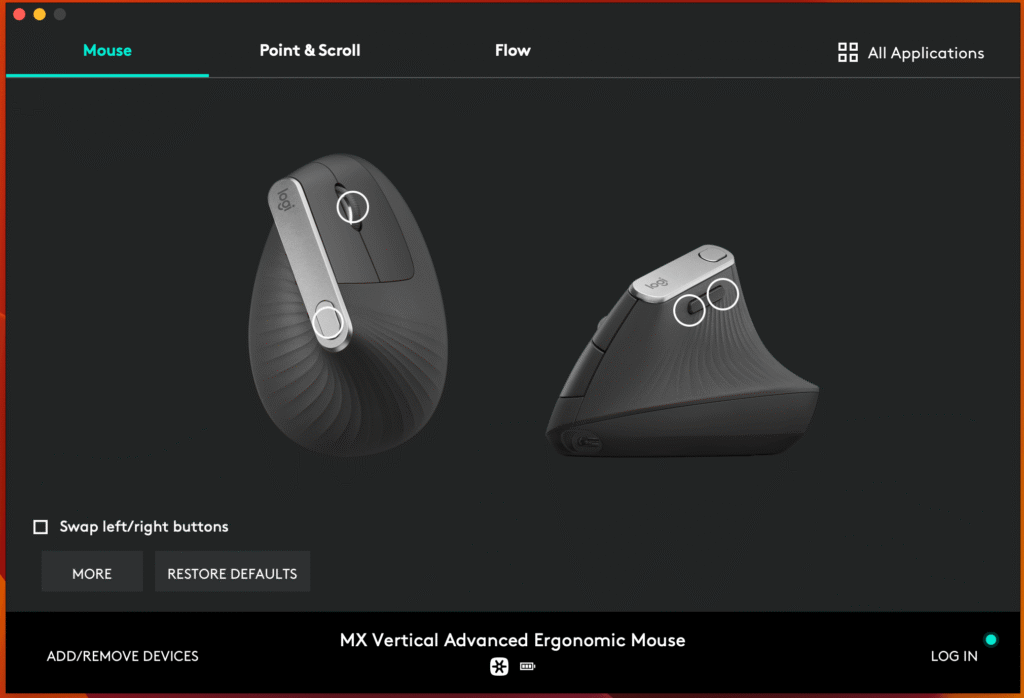
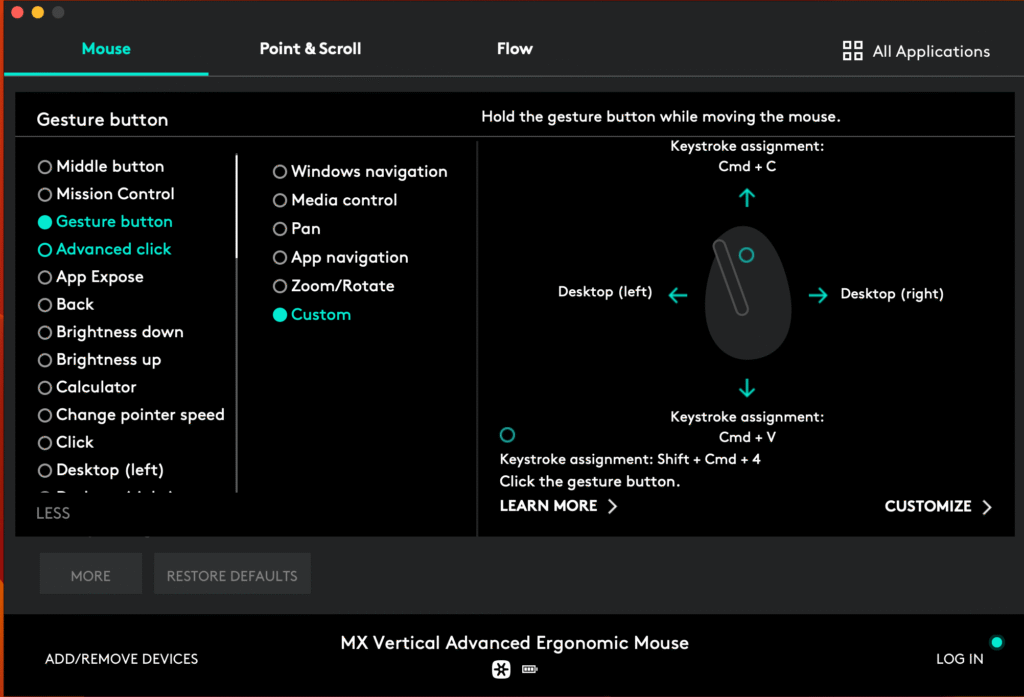
위 화면처럼 저는 상단 버튼을 ‘제스처 버튼’으로 할당하여 복사(Cmd+C), 붙여넣기(Cmd+V), 화면 캡처(Shift+Cmd+4) 등을 마우스 하나로 해결하고 있습니다. 키보드로 손이 가는 횟수가 줄어들어 작업할 때 키보드로 손이 왔다 갔다 하는 횟수가 줄었습니다.
로지텍 mx vertical 주요 특징 및 현재 가격
구매를 고려하시는 분들을 위해 스펙과 대략적인 시장 가격을 표로 정리했습니다. (가격은 판매처 및 할인 행사에 따라 변동될 수 있습니다.)
| 구분 | 상세 내용 |
|---|---|
| 인체공학 설계 | 근육 긴장을 10% 완화하는 57도 수직 각도 |
| 연결 방식 | Bluetooth, USB-C 케이블, Unifying 수신기 (최대 3대 멀티페어링) |
| 배터리 | 완충 시 최대 4개월, 1분 급속 충전 시 3시간 사용 |
| 공식 출고 가격 | 약 129,000원 대 (온라인 최저가 검색 권장) |
다시 써도 만족스러웠던 부분
다시 산 로지텍 MX Vertical은 제 기준에서는 여전히 만족스럽습니다. 하루 종일 컴퓨터 앞에 앉아 있고, 손목이 자주 불편한 사람이라면 한 번쯤 비교해볼 만한 마우스라고 생각합니다.
✅ 구매 전 최종 체크리스트
- ☑️ 하루 마우스 사용 시간이 4시간 이상인가?
- ☑️ 손목 꺾임으로 인한 뻐근함을 느낀 적이 있는가?
- ☑️ 매크로나 단축키(제스처)를 활용해 업무 속도를 높이고 싶은가?
- ☑️ 여러 대의 PC나 노트북을 넘나들며 작업하는가? (로지텍 Flow 기능 지원)
* 위 항목 중 2개 이상 해당된다면, 충분히 만족스러운 선택이 될 것입니다.


