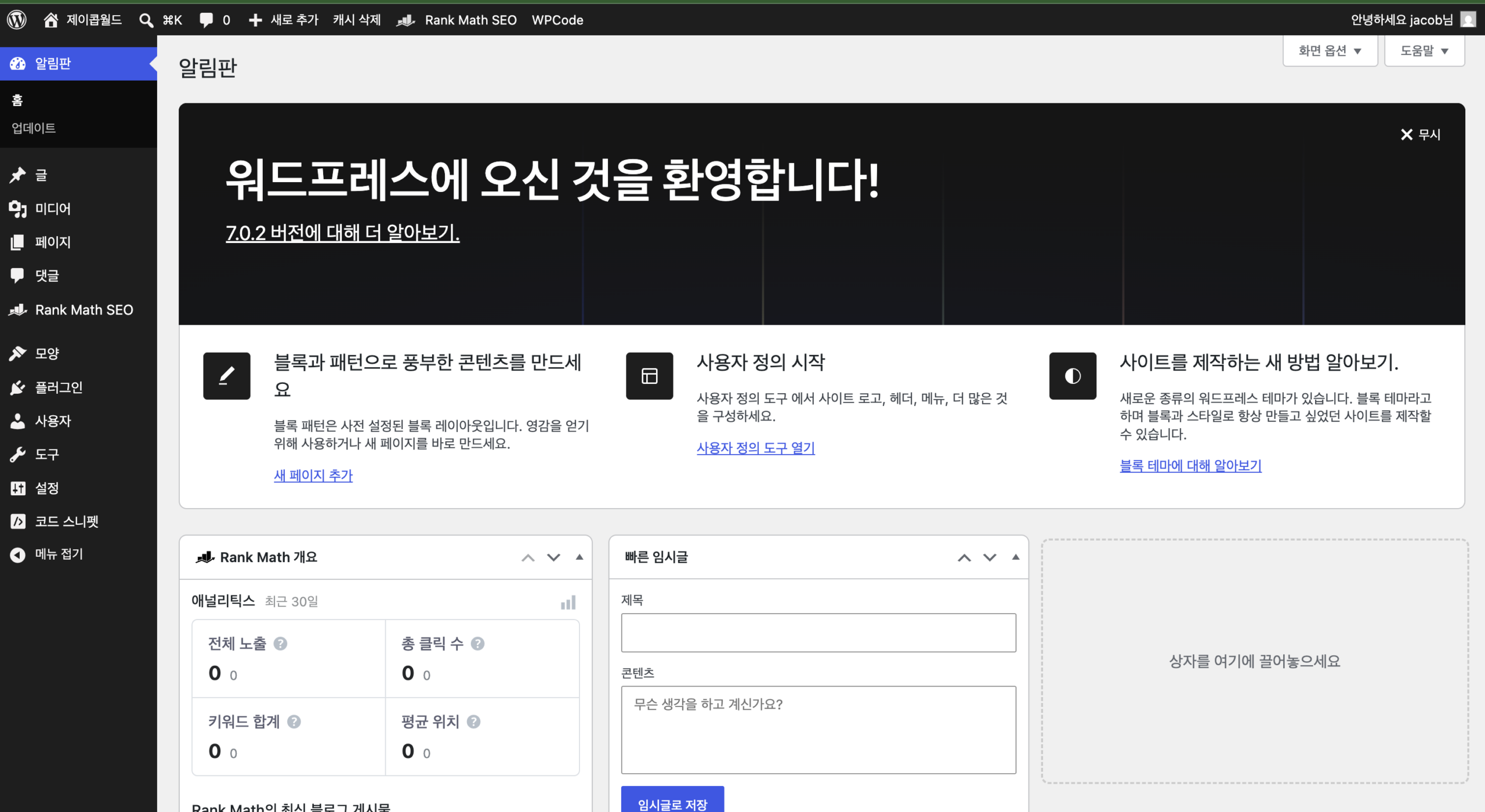
오라클 클라우드 워드프레스로 제이콥월드를 직접 열어본 후기를 하나로 정리했습니다. 처음에는 서버 개설, 워드프레스 초기 세팅, 비용 알림을 따로 기록했는데, 실제로는 모두 “블로그를 처음 열고 안정적으로 운영하기까지”의 한 흐름이었습니다.
제가 만든 조합은 Oracle Cloud Always Free 서버에 Ubuntu, Docker Compose, WordPress, MySQL, Caddy를 올리는 방식입니다. 무료 서버로 시작했지만 도메인 연결, HTTPS, SEO 기본값, 과금 방지까지 챙기다 보니 블로그를 직접 운영한다는 느낌이 확실히 생겼습니다.
 제이콥 리포트
오라클 클라우드 워드프레스를 선택한 이유
처음 워드프레스를 만들 때 가장 고민한 부분은 비용이었습니다. 트래픽이 크지 않은 개인 블로그에 매달 서버 비용을 고정으로 내기보다는, 먼저 무료 범위 안에서 구조를 익히고 싶었습니다.
그래서 선택한 조합은 아래처럼 단순하게 잡았습니다.
- 도메인: jacob-world.com
- 서버: Oracle Cloud Ubuntu 24.04
- 운영: Docker Compose
- 웹 서버/HTTPS: Caddy
- 블로그: WordPress + MySQL
Oracle Cloud의 Always Free 리소스는 워드프레스 하나를 올려보는 용도로는 체감상 넉넉했습니다. 다만 리전 재고, Public IPv4, 보안 규칙 같은 부분에서 초반에 몇 번 막혀서 시간을 꽤 썼습니다.
서버를 만들면서 막혔던 지점
가장 헷갈렸던 건 워드프레스 설치 자체보다 서버가 외부에서 제대로 열리게 만드는 과정이었습니다. 특히 Oracle Cloud 콘솔과 Ubuntu 내부 방화벽을 둘 다 봐야 해서 처음에는 원인을 찾는 데 시간이 걸렸습니다.
| 막힌 지점 | 내가 확인한 것 | 운영 후 판단 |
|---|---|---|
| 리전 선택 | 서울 리전이 안 보이면 도쿄 같은 가까운 리전도 후보로 봤습니다. | 한국 독자 대상이라도 초기 블로그는 가까운 해외 리전으로 시작 가능했습니다. |
| A1.Flex 재고 부족 | Out of capacity가 뜨면 설정 문제가 아니라 재고 문제일 수 있습니다. | Fault domain을 비우거나 스펙을 낮춰 다시 시도했습니다. |
| Public IPv4 | 외부 접속을 위해 Public IP와 public subnet 여부를 확인했습니다. | 이 부분을 놓치면 워드프레스가 떠 있어도 접속이 안 됩니다. |
| 포트 개방 | Oracle 보안 목록과 서버 내부에서 80, 443 포트를 확인했습니다. | HTTP/HTTPS 접속 문제는 대부분 여기서 갈렸습니다. |
Docker와 Caddy로 구성한 이유
직접 Apache, PHP, MySQL을 하나씩 설치할 수도 있지만, 저는 나중에 옮기거나 복구할 때를 생각해서 Docker Compose 쪽이 더 편했습니다. WordPress와 MySQL을 분리해서 관리할 수 있고, 나중에 백업하거나 서버를 옮길 때 구조를 재현하기 쉽기 때문입니다.
- WordPress와 MySQL 컨테이너를 분리해서 관리
.env로 비밀번호와 설정값 분리- Caddy로 HTTPS 인증서 자동 발급
- 설정 파일을 GitHub에 정리하기 쉬운 구조
도메인은 서버 Public IP에 A 레코드로 연결했고, www는 CNAME으로 맞췄습니다. DNS가 반영된 뒤 Caddy를 붙이니 HTTPS 인증서 발급까지 자동으로 처리됐습니다.
워드프레스 초기 세팅에서 먼저 바꾼 것
서버가 열렸다고 바로 글을 쓰기보다는, 먼저 검색엔진과 독자가 읽기 쉬운 구조로 기본값을 잡았습니다. 이 부분을 초반에 해두면 이후 글을 쌓을 때 손이 덜 갑니다.
| 초기 세팅 | 설정 내용 | 이유 |
|---|---|---|
| 고유주소 | 설정 > 고유주소에서 글 이름 구조로 변경 | 숫자 URL보다 글 주제를 이해하기 쉽습니다. |
| 테마 | GeneratePress 사용 | 가볍고 속도 관리가 쉬운 편이었습니다. |
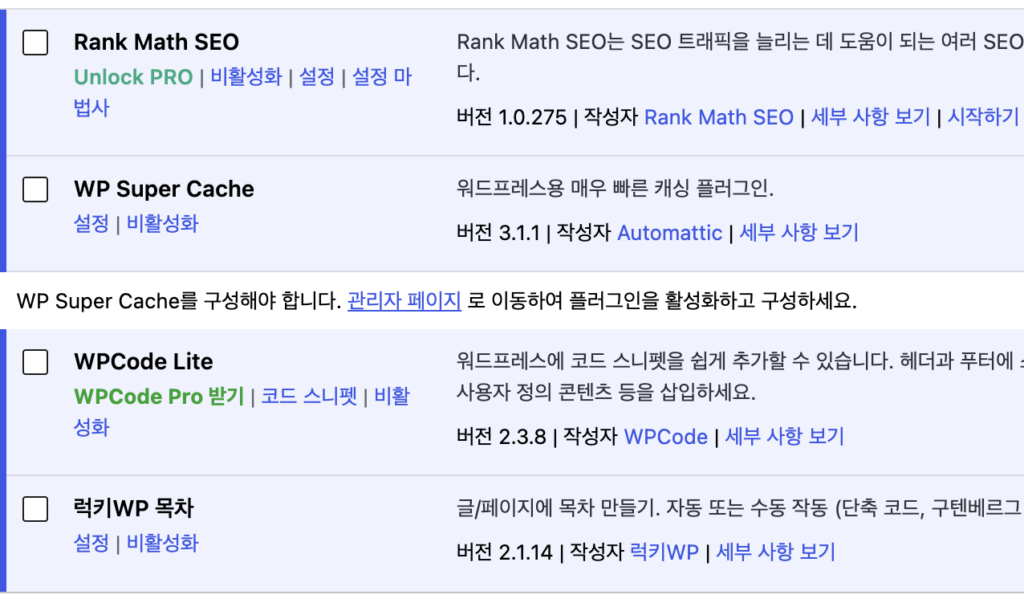
| SEO | Rank Math 설치 후 제목/설명/사이트맵 설정 | 검색엔진이 글 구조를 읽기 쉽게 만드는 기본 작업입니다. |
| 불필요한 기본값 | 샘플 글, 기본 테마, 쓰지 않는 플러그인 정리 | 초기 사이트가 비어 있거나 정리 안 된 느낌을 줄입니다. |
비용 알림을 꼭 설정한 이유
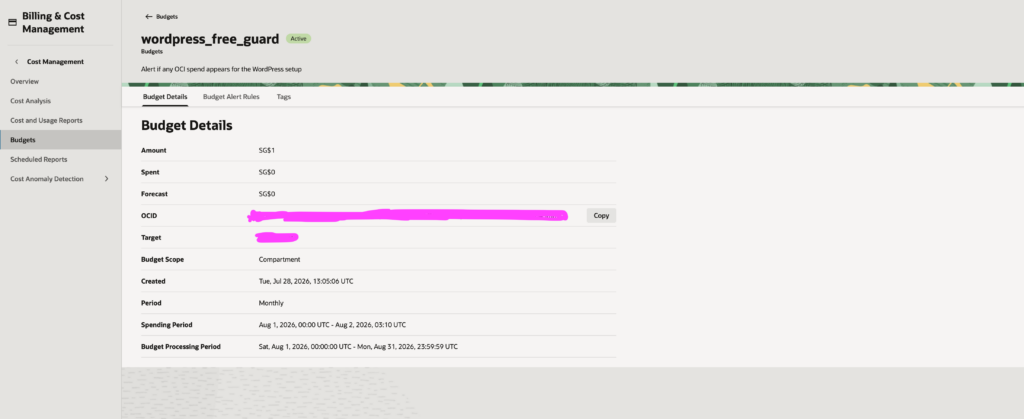
무료 서버라고 해도 클라우드 서비스는 잘못된 리소스를 만들면 비용이 생길 수 있습니다. 그래서 저는 글을 본격적으로 쓰기 전에 Budget Alert부터 걸었습니다.
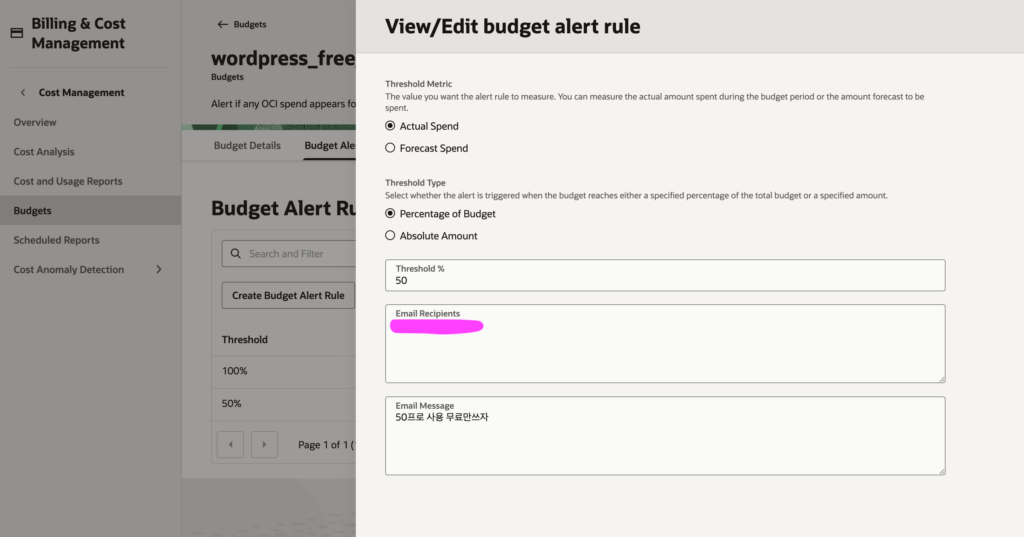
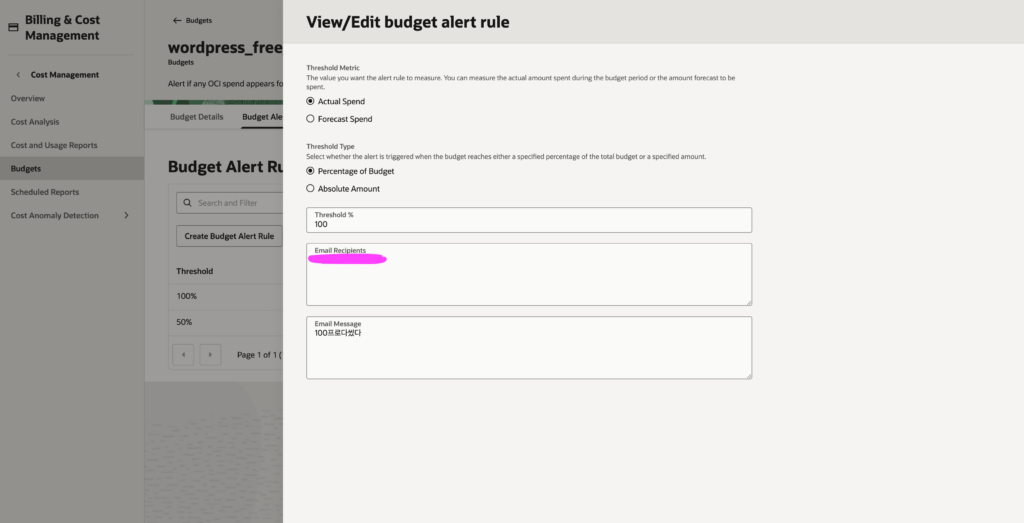
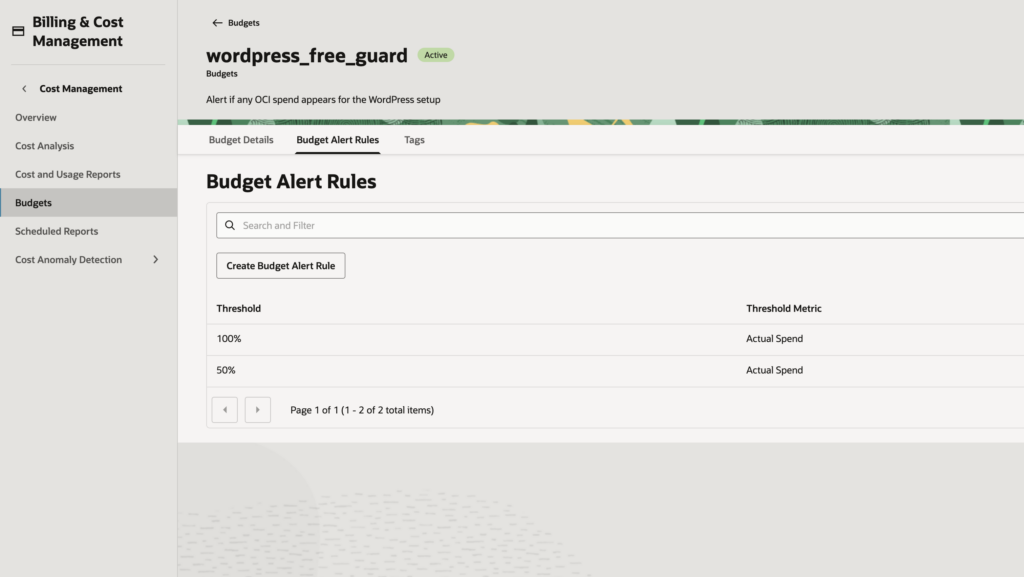
예산은 아주 낮게 잡고, 실제 지출 기준으로 50%와 100% 두 단계 알림을 설정했습니다. 과금을 원천 차단하는 기능은 아니지만, 예상치 못한 비용이 잡히는 순간 이메일로 확인할 수 있다는 점이 중요했습니다.
| 구분 | 설정값 | 내 기준 |
|---|---|---|
| Budget Name | wordpress_free_guard |
워드프레스 무료 운영 감시용 이름 |
| Budget Scope | Root Compartment | 전체 리소스 기준으로 감시 |
| Amount | SG$1 또는 $1 | 무료 운영에서 이상 징후를 빨리 보기 위한 낮은 기준 |
| Alert Rule | 50% / 100% | 두 단계로 메일 알림 설정 |
직접 만들어보고 느낀 장단점
오라클 클라우드 워드프레스는 “클릭 몇 번으로 끝나는 블로그”는 아니었습니다. 하지만 한 번 직접 만들고 나니 도메인, 서버, HTTPS, 데이터베이스, 백업 흐름이 눈에 들어왔습니다.
| 항목 | 좋았던 점 | 아쉬웠던 점 |
|---|---|---|
| 비용 | 무료 범위로 시작할 수 있어 부담이 작았습니다. | 무료 리소스 한도를 스스로 계속 확인해야 합니다. |
| 속도/성능 | 개인 블로그 초기 운영에는 충분했습니다. | 이미지 최적화와 캐시는 별도로 챙겨야 합니다. |
| 운영 경험 | 서버 구조를 직접 이해하게 됩니다. | 초보자는 포트, DNS, SSL에서 막힐 수 있습니다. |
| 확장성 | Docker Compose라 이전과 백업 계획을 세우기 좋았습니다. | 완전 관리형 호스팅보다 손이 갑니다. |
처음 만든다면 이 순서로 하겠습니다
다시 처음부터 만든다면 글부터 쓰기보다 아래 순서로 기반을 먼저 잡겠습니다. 애드센스 심사를 생각해도 사이트가 “정리된 운영 블로그”처럼 보이는 게 중요하다고 느꼈습니다.
- Oracle Cloud 인스턴스 생성과 Public IP 확인
- Docker Compose로 WordPress, MySQL, Caddy 구성
- 도메인 연결과 HTTPS 정상 접속 확인
- 고유주소, 테마, Rank Math, 사이트맵 설정
- Budget Alert로 비용 알림 설정
- 카테고리를 최소화하고 실제 후기 중심으로 글 작성
결론적으로 오라클 클라우드 워드프레스는 무료로 시작하기 좋은 선택이었습니다. 다만 “무료 서버 설치법”만 따라 하는 것보다, 실제 블로그 운영에 필요한 SEO 기본값과 비용 안전장치까지 한 번에 세팅해야 오래 가져갈 수 있습니다.
제이콥월드도 이 과정을 거쳐 열었고, 앞으로는 서버 세팅 글을 여러 개로 나누기보다 실제 운영 후기와 결과 중심으로 기록해보려고 합니다.


“오라클 클라우드 워드프레스 개설 후기: 무료 서버 세팅부터 비용 알림까지”에 대한 1개의 생각